نکات کاربردی در استفاده از HMI دلتا
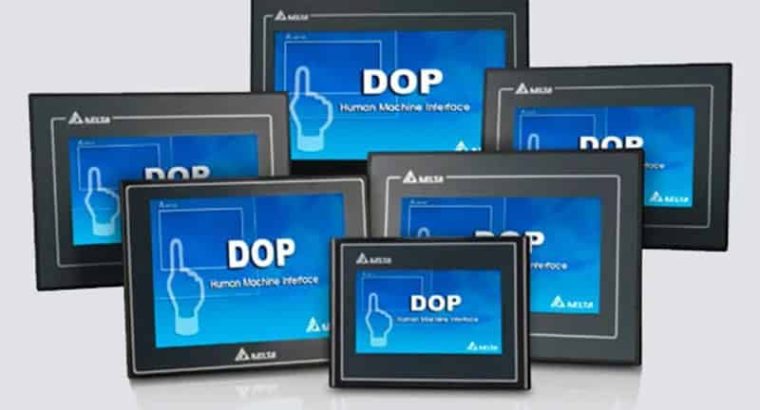
رابط انسان و ماشین (HMI دلتا) به عنوان یکی از تجهیزات پرکاربرد در صنعت اتوماسیون شناخته میشود. این دستگاه به اپراتورها امکان میدهد تا با ماشینآلات صنعتی ارتباط برقرار کرده، فرآیندها را کنترل کنند و اطلاعات را به صورت گرافیکی مشاهده نمایند. کیفیت ساخت بالا در کنار قیمت رقابتی، HMI دلتا را به گزینهای محبوب در میان فعالان صنعت تبدیل کرده است. با این حال، بهرهبرداری کامل از قابلیتهای این دستگاه، به آشنایی با اصول برنامهنویسی در نرمافزار DOPSoft و نکات فنی آن بستگی دارد.
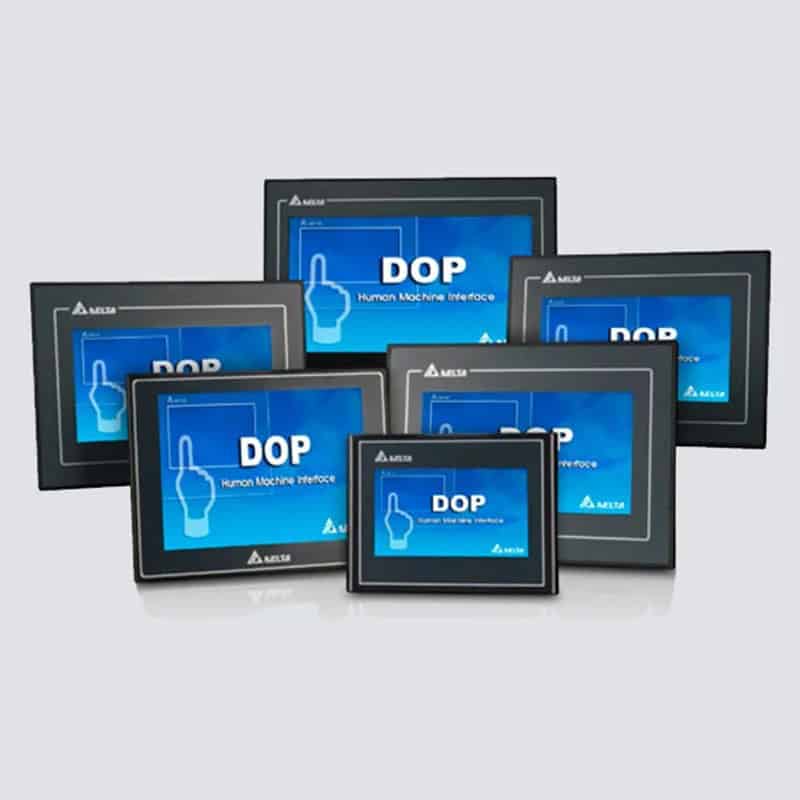
آشنایی با مشخصات فنی HMI دلتا
پیش از ورود به مباحث فنی، شناخت مدلهای مختلف و ویژگیهای آنها اهمیت دارد.
HMI دلتا در سریهای گوناگونی مانند DOP-100، DOP-B و DOP-W تولید میشود که هر کدام ویژگیهای منحصر به فردی دارند. سری DOP-100 به عنوان یکی از جدیدترین مدلها، با بهرهگیری از پردازنده قدرتمند ARM Cortex-A8، عملکردی سریع و روان ارائه میدهد. این سری با صفحه نمایش LCD باکیفیت، حافظه داخلی بالا و پشتیبانی از پروتکلهای ارتباطی متنوع، برای کاربردهای پیشرفته صنعتی و اینترنت اشیاء (IoT) طراحی شده است.
روشهای انتقال برنامه به دستگاه
برای ارسال برنامه از کامپیوتر به HMI، چهار روش اصلی وجود دارد. آشنایی با این روشها به شما کمک میکند تا در شرایط مختلف، بهترین گزینه را انتخاب کنید.
- کابل USB پرینتری: این روش یکی از سادهترین راهها برای اتصال است. در نرمافزار DOPSoft، ارتباط از طریق USB را انتخاب کنید. اگر اتصال برقرار نشد، نصب مجدد درایور از طریق گزینه Reinstall HMI USB Driver یا تغییر حالت USB Comm Mode در تنظیمات سیستم HMI، مشکل را حل میکند.
- کابل شبکه: این روش برای HMIهایی که پورت اترنت دارند، سرعت و پایداری بالایی فراهم میکند. ابتدا باید IP دستگاه را در تنظیمات شبکه HMI و کامپیوتر به درستی پیکربندی کنید.
- حافظه فلش: این روش به شما اجازه میدهد برنامه را بدون نیاز به لپتاپ به HMI منتقل کنید. ابتدا پروژه را از مسیر File >> Make Ext. Memory Data روی یک فلش با فرمت FAT32 ذخیره کنید. سپس با اتصال فلش به HMI و استفاده از File Manager در تنظیمات سیستم، فایلها را کپی نمایید.
- کابل RS232: در این روش، باید از یک مبدل USB به RS232 استفاده کنید. در نرمافزار DOPSoft، شماره پورت COM مربوط به کابل را انتخاب کرده و در تنظیمات HMI نیز حالت Standard Mode را برای پورت COM1 فعال کنید.
نکات طراحی و برنامهنویسی در DOPSoft
طراحی یک رابط کاربری کارآمد و منطقی، نقش مهمی در کاهش خطاهای اپراتوری و افزایش بهرهوری دارد. نرمافزار DOPSoft ابزارهای متنوعی برای ایجاد صفحات گرافیکی و پیادهسازی منطق کنترلی در اختیار شما قرار میدهد. برای طراحی یک رابط کاربری (UI) موثر، از طرحبندی ساده، رنگهای خوانا و ناوبری آسان بین صفحات استفاده کنید. نامگذاری استاندارد متغیرها و اجتناب از گرافیکهای سنگین که منابع سیستم را اشغال میکنند، از دیگر اصول مهم طراحی است.
- استفاده از شستیها و نمایشگرها: ابزار Button به اپراتور اجازه میدهد با فشردن آن، دستوراتی مانند فعال کردن یک بیت (Set) را اجرا کند. قابلیت Interlock عملکرد دکمه را به وضعیت یک بیت دیگر وابسته میکند و Invisible Address دکمه را در شرایط خاصی مخفی میسازد. برای نمایش وضعیتها از Indicator و برای نمایش اعداد از Numeric Display استفاده کنید. Numeric Entry نیز برای ورود دادههای عددی توسط اپراتور به کار میرود.
- کار با حافظههای داخلی: HMI دلتا دو نوع حافظه داخلی دارد: حافظههای $ که با قطع برق صفر میشوند و حافظههای $M که مقادیر خود را حفظ میکنند. برای دسترسی به بیتهای خاص این حافظهها، از آدرسدهی مانند $5 (بیت پنجم از رجیستر ۳۲۴) استفاده میشود.
- پیکربندی زبان و تاریخ: برای پشتیبانی از چند زبان، از بخش Configuration > Language زبانهای مورد نظر خود را اضافه کنید. سپس با استفاده از یک دکمه Language Change، به کاربر اجازه دهید زبان را تغییر دهد. نمایش ساعت و تاریخ نیز از طریق ابزارهای Time Display و Date Display انجام میشود.
ماکرونویسی و ذخیرهسازی دادهها
ماکروها و قابلیت ثبت دادهها، امکانات پیشرفتهای برای خودکارسازی و تحلیل فرآیندها فراهم میکنند. ماکرونویسی به شما اجازه میدهد تا دستورات پیچیدهای را برای اجرای وظایف خودکار بنویسید. انواع مختلفی از ماکروها در HMI دلتا وجود دارد:
- Initial Macro: فقط یک بار در زمان روشن شدن دستگاه اجرا میشود.
- Clock Macro: به صورت دورهای و با فاصله زمانی مشخص اجرا میشود.
- Background Macro: به طور مداوم در پسزمینه اجرا میشود و برای کنترلهای پیوسته مناسب است.
- Screen Open/Close Macro: هنگام باز یا بسته شدن یک صفحه خاص اجرا میشود.
برای ارتباط با تجهیزاتی که پروتکل استانداردی ندارند، دستورات INITCOM و SELECTCOM در محیط ماکرو بسیار کاربردی هستند. در سری DOP-100، دستورات جدیدی مانند OPENSCREEN برای باز کردن صفحات و VAR برای تعریف متغیرهای محلی به ماکرونویسی اضافه شدهاند.
ذخیرهسازی دادهها
برای ثبت و تحلیل دادههای فرآیند، HMI دلتا امکان ذخیرهسازی اطلاعات روی حافظه USB یا SD Card را فراهم میکند.
- ابتدا از مسیر Options > History Buffer Setup این قابلیت را فعال کنید.
- برای ذخیره دائمی دادهها، گزینه None-Volatile را فعال و مقصد را USB Disk یا SDCard انتخاب کنید.
- برای دریافت خروجی با فرمت CSV (قابل استفاده در Excel)، گزینه Export CSV File را تیک بزنید.
- همچنین با استفاده از دستور ماکرو EXHISTORY، میتوانید فرآیند ذخیرهسازی دادهها را به صورت خودکار و بر اساس یک رویداد خاص (مانند فشردن یک دکمه) انجام دهید.
عیبیابی و اشتباهات رایج
شناخت مشکلات متداول و راهحلهای آنها، زمان توقف تولید را به شکل چشمگیری کاهش میدهد.
| اشتباه رایج | توضیحات و راهحلهای کاربردی |
| عدم هماهنگی HMI و PLC | این مشکل اغلب به دلیل پیکربندی نادرست پروتکل ارتباطی (مانند Modbus) رخ میدهد. مطمئن شوید که تنظیماتی مانند سرعت انتقال (Baud Rate)، پاریتی و شماره پورت در هر دو دستگاه HMI دلتا و PLC یکسان باشد. |
| طراحی پیچیده صفحات | رابط کاربری شلوغ و گیجکننده، به خطاهای اپراتوری منجر میشود. از طراحی ساده، گروهبندی منطقی المانها و تست رابط کاربری با اپراتورهای واقعی برای بهینهسازی آن استفاده کنید. |
| فراموشی پشتیبانگیری | همیشه از برنامه و تنظیمات HMI خود نسخه پشتیبان تهیه کنید. این کار به شما کمک میکند تا در صورت خرابی دستگاه یا حذف تصادفی برنامه، به سرعت سیستم را بازیابی کنید و از توقف طولانیمدت خط تولید جلوی آن را بگیرید. |
| نادیده گرفتن ابزارهای عیبیابی | نرمافزار DOPSoft و خود HMI دلتا ابزارهای تشخیصی داخلی دارند. از این ابزارها برای بررسی وضعیت ارتباط، شناسایی خطاها و نظارت بر عملکرد سیستم برای رفع سریعتر مشکلات استفاده کنید. |
نحوه عیبیابی ارورها
یک رویکرد منطقی برای عیبیابی، به شما در پیدا کردن سریع ریشه مشکل کمک میکند.
- بررسی کدهای خطا: HMI دلتا کدهای خطای مشخصی را نمایش میدهد که اطلاعات مفیدی درباره مشکل ارائه میدهند. این کدها معمولاً از دو بخش تشکیل شدهاند: بخش اول نوع خطا (سختافزار، نرمافزار یا ارتباط) و بخش دوم شدت آن را نشان میدهد. به عنوان مثال، خطای E201 به یک مشکل ارتباطی جزئی اشاره دارد که با بررسی کابلها یا تنظیمات پروتکل رفع میشود.
- بررسی تغذیه برق: از یک ولتمتر برای اطمینان از پایداری ولتاژ تغذیه HMI استفاده کنید. نوسانات برق میتواند باعث عملکرد نادرست یا ریاستارت شدن دستگاه شود. در صورت وجود نوسان، استفاده از یک منبع تغذیه باکیفیت یا فیلتر نویز توصیه میشود.
- بررسی اتصالات فیزیکی: پورتهای ارتباطی (Ethernet, COM) و کابلها را از نظر آسیب فیزیکی، خوردگی یا شل بودن بررسی کنید. از کابلهای سالم و استاندارد برای برقراری ارتباط استفاده کنید.
- نگهداری و پیشگیری: برای جلوی بروز خطاها را گرفتن، نگهداری منظم از دستگاه اهمیت بالایی دارد. صفحه نمایش را تمیز نگه دارید، از نفوذ گرد و غبار و مایعات به داخل دستگاه جلوگیری کنید، باتری داخلی (در صورت وجود) را به موقع تعویض نمایید و نرمافزار (Firmware) دستگاه را بهروز نگه دارید.
جمعبندی
HMI دلتا، با تکیه بر سختافزار قدرتمند سری DOP-100 و نرمافزار کاربردی DOPSoft، ابزاری فراتر از یک نمایشگر ساده است؛ این دستگاه به عنوان مغز متفکر رابط کاربری در سیستمهای اتوماسیون صنعتی عمل میکند. تسلط بر قابلیتهای این HMI، از روشهای متنوع انتقال برنامه (USB، اترنت و فلش مموری) گرفته تا طراحی هوشمندانه صفحات گرافیکی، نقشی حیاتی در افزایش کارایی، کاهش خطاهای اپراتوری و سهولت نگهداری سیستم ایفا میکند. در نهایت، یکپارچگی موفق HMI دلتا در یک پروژه اتوماسیون، حاصل ترکیبی از دانش فنی در برنامهنویسی، خلاقیت در طراحی بصری و دقت در عیبیابی و نگهداری است. با رعایت اصول ذکر شده، میتوان از تمام ظرفیت این ابزار قدرتمند برای ساخت سیستمهای کنترلی هوشمند، کارآمد و کاربرپسند بهره برد و گامی بلند در جهت بهینهسازی فرآیندهای صنعتی برداشت.
سوالات متداول در مورد HMI دلتا
در این بخش به برخی از پرسشهای رایج در مورد HMI دلتا پاسخ میدهیم.
چگونه میتوان از صفحه HMI اسکرینشات گرفت؟
در نرمافزار DOPSoft، میتوانید از ابزار Screen Capture استفاده کنید. همچنین با اتصال یک کیبورد USB به HMI و فشردن کلید Print Screen، تصویر صفحه در حافظه USB ذخیره میشود.
آیا امکان شبیهسازی برنامه HMI بدون اتصال به دستگاه وجود دارد؟
بله، نرمافزار DOPSoft دارای یک ابزار شبیهسازی قدرتمند به نام Offline Simulation است. با استفاده از این ابزار میتوانید عملکرد صفحات، دکمهها و ماکروها را پیش از انتقال برنامه به دستگاه، روی کامپیوتر خود آزمایش کنید.
تفاوت اصلی بین سری DOP-100 و DOP-B چیست؟
سری DOP-100 نسل جدیدتری نسبت به سری DOP-B است. مهمترین تفاوتها شامل پردازنده سریعتر (ARM Cortex-A8 در سری 100)، حافظه RAM و ROM بیشتر، رزولوشن بالاتر نمایشگر و پشتیبانی بهتر از قابلیتهای شبکه و اینترنت اشیاء (IoT) مانند VNC و ارتباط اترنت در اکثر مدلها است.
چرا HMI پس از مدتی کند میشود؟
کند شدن عملکرد HMI میتواند دلایل مختلفی داشته باشد. استفاده بیش از حد از ماکروهای پیچیده در Background Macro، اجرای فرآیندهای گرافیکی سنگین، یا پر شدن حافظه History Buffer از دلایل اصلی هستند. برای حل این مشکل، کدهای ماکرو را بهینهسازی کرده، از گرافیکهای سادهتر استفاده کنید و تنظیمات ذخیرهسازی دادهها را بازبینی نمایید.
چگونه میتوان برای HMI رمز عبور تعریف کرد؟
از مسیر Options > Configuration > Password میتوانید سطوح دسترسی مختلفی با رمزهای عبور متفاوت ایجاد کنید. سپس برای هر المان (مانند دکمه یا صفحه)، سطح دسترسی مورد نیاز برای استفاده از آن را مشخص کنید تا فقط کاربران مجاز بتوانند از آن استفاده کنند.
منبع: کامیاب مرام